Postingan

Membuat Perpustakaan Online Menggunakan Slims 8 (Akasia)

Gambar
Sebelum melakukan instalasi mari kita review dulu mengenai slims akasia. Hal - hal yang harus disiapkan sebelum melakukan instalasi : 1. Menentukan jenis koleksi buku ( laporan kerja, karya ilmiah, referensi, majalah, buku paket, dll ). 2. Menentukan tipe anggota (guru, siswa, mahasiswa). 3. Menentukan aturan peminjaman 4. Membuat kelompok dan pengguna aplikasi. Perlu diketahui 4 hal di atas sangatlah penting dalam pengelolaan perpustakaan online. Karena tanpa mempersiapkan 4 hal tersebut dalam pengelolaan tidak akan berjalan dengan optimal. Berikut adalah langkah instalasinya : 1. Pastikan sudah menginstal LAMP Server. 2. Masuk ke dokumentasi resmi slims dan download master iso nya.  http://github.com/slims/slims8_akasia 3. Setelah itu ekstrak master iso slims dengan perintah    === unzip  slims8_akasia seperti gambar di bawah 4. Setelah itu ganti hasil ekstrakan dengan nama yang mudah semisal slims dengan perintah     === mv slim...

Pengertian, Fitur - Fitur, Kelebihan dan Kekurangan dalam Pengelolaan Slims 8 (Akasia)

Gambar
        Pada kesempatan kali ini penulis akan sharing mengenai beberapa fiturdalam slims dan keuntungan ataupun k elemahan menggunakan slims.          Senayan , atau lengkapnya Senayan Library Management System (SLiMS) , adalah perangkat lunak sistem manajemen perpustakaan (library management system) sumber terbuka yang dilisensikan di bawah GPL v3. Aplikasi web yang dikembangkan oleh tim dari Pusat Informasi dan Humas Departemen Pendidikan Nasional Republik Indonesia ini dibangun dengan menggunakan PHP, basis data MySQL, dan pengontrol versi Git. Di pertengahan tahun 2006. Waktu itu, para pengelola Perpustakaan Departemen Pendidikan Nasional di Jakarta tengah mengalami kebingungan dikarenakan program manajemen perpustakaan Alice habis masa pakainya.       Alice adalah perangkat lunak bikinan Softlink sumbangan Pusat Kebudayaan Inggris, British Council yang telah selama bertahun-...

Cara Instalasi dan Konfigurasi Web Server pada Centos 7

Gambar
Apa itu Centos? Sebelum kita masuk ke-langkah instalasi Centos 7, mari kita bahas mengenai pengertian Centos. Centos ( Community ENTerprise Operating System ) adalah sebuah distribusi linux sebagai bentuk dari usaha untuk menyediakan platform komputasi berkelas enterprise yang memiliki kompatibilitas kode biner sepenuhnya dengan kode sumber yang menjadi induknya, Red Hat Enterprise Linux (RHEL). Centos adalah sebuah distro yang sangat stabil dan cocok untuk keperluan server di enterprise. Untuk lebih lengkapnya silahkan klik di sini. Langkah konfigurasi web server : 1. Install paket web server dengan menggunakan perintah     yum -y install httpd 2. Silahkan hapus file welcome.conf dan buat file dengan nama httpd.conf seperti di bawah.     rm -f /etc/httpd/conf.d/welcome.conf     vi /etc/httpd/conf/httpd.conf 3. Pada serveradmin tuliskan nama administratornya     contoh : root@server4.ratih.net 4. ...

Pengertian dan Cara Kerja VOIP?

Gambar
VOIP singkatan dari Voice Over Internet Protocol atau biasa disebut digital phone merupakan salah satu bagian dari teknologi transmisi untuk mentransmisikan komunikasi suara melalui IP, seperti internet ataupun packet- switched networks. Dengan menggunakan VoIP, kita dapat melakukan panggilan telepon melalui koneksi internet, tidak lagi menggunakan saluran telepon konvensional yang melakukan transmisi secara analog. Beberapa layanan VoIP hanya bisa di gunakan untuk melakukan panggilan ke orang lain yang menggunakan layanan yang sama. Tetapi ada juga layanan VoIP yang dapat melakukan panggilan kepada siapa saja melalui nomor telepon, lokal, jarak jauh, mobile phone bahkan nomor internasional. Cara kerja VOIP VoIP mengkonversikan atau mengubah suara anda yang merupakan sinyal analog menjadi sinyal digital yang ditransmisikan melalui internet. Tidak seperti telepon konvensional yang mentransmisikan suara anda menggunkan sinyal listrik melalui kabel. VoIP ...

Cara Menyinkronkan Owncloud pada Android dengan Aplikasi Cirrus

Gambar
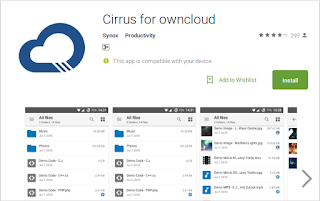
        Sebelum kita masuk ke-langkah penyinkronan owncloud pada android, kita harus tahu dulu apa yang dimaksud dengan penyinkronan, dan aplikasi cirrus itu sendiri.         Aplikasi cirrus adalah suatu program aplikasi  yang berfungsi untuk memudahkan kita dalam meremot, mengupload sebuah file ataupun mengunduh file dari OwnCloud yang terinstal pada server kita.Sebelum menggunakan aplikasi cirrus ini, jika kita akan meng-upload atau mengunduh file harus masuk atau login dulu ke server , sekarang hanya dengan aplikasi cirrus kita tidak lagi memasukkan username password seperti ketika login pada server. Langkah - langkahnya sebagai berikut: 1. Sambungkan HP ke jaringan wifi ( dianjurkan untuk tidak menggunakan data) 2. Buka aplikasi Play Store 3. Kemudian ketikkan cirrus 4. Lalu silahkan klik download 5. Pada server name isikan alamat server lokal kita , semisal http://ratihfad...

Cara Import dan Sharing Data pada Owncloud

Gambar
Assalamu'alaikum Wr.Wb Sebelumnya, udah pada tau belum apa itu OwnCloud? Kalau belum tau, mari kita review dulu yuuk,,,!!! klik di sini Langkah - langkahnya sebagai berikut : 1. Buka aplikasi web browser (Mozila firefox / Google Chroom / Internet Explorer) 2. Ketikkan alamat URL Server kita agar kita bisa masuk ke Owncloudnya, semisal ( http:// ratihfadhilah .sch.id/cloud ) 3. Selanjutnya masukkan Username dan Password 4. Untuk membuat folder kita klik tanda (+) lalu pilih folder kemudian berikan nama folder yang akan dibuat, semisal Materi Pembelajaran. 5. Untuk meng upload materi silahkan masuk ke folder yang dibuat tadi lalu klik tanda (+) pilih upload dan pilih lokasi file yang akan di upload. Contoh: My Document → Materi Pembelajaran 6. Jika ingin sharing data materi , kita bisa klik folder yang akan dishare lalu klik tanda ( < ) dan ketikkan Nama User yang akan dituju, lalu enter / share data. 7. Untuk merlihat hasil share data, bisa d...

Cara Instalasi dan Penjelasan Mengenai VMWare Workstation 12 Pro Pada Linuxmint 17 Mate

Gambar
Assalamu'alaikum Wr.Wb Kali ini saya akan sharing mengenai Bagaimana cara menginstall VMWare Workstation pada LinuxMint 17. Sebelum itu, kita harus tahu dulu  Apa itu VMWare? Langsung saja ya,,,,     Apa Itu VMware? VMware adalah software virtualisasi yang bisa kamu gunakan untuk membuat virtual machine. Sebenarnya nama VMware diambil dari nama perusahaan pembuat software tersebut yaitu VMware, Inc. Apa Kegunaan VMware? VMware memungkinkan kamu untuk membuat virtualisasi server, komputer, sistem operasi, storage device, aplikasi, networks, dsb. Jadi bisa dibilang dengan VMware ini kamu bisa membuat komputer virtual di dalam komputer fisik, serta menjalankan sistem operasi didalam sistem operasi lainnya. Di area server, virtualisasi VMware bisa digunakan untuk memaksimalkan resource hardware server — memecah satu server fisik menjadi beberapa server virtual yang fungsional. Di area penggunaan sehari-hari, virtualisasi VMware bisa kita manfa...

Kesan dan Pesan Hari Terakhir Prakerin di BLC TELKOM Klaten

Gambar
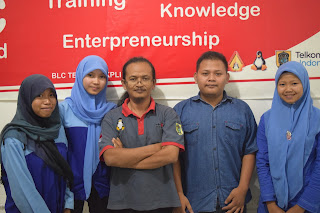
  Assalamu'alaikum Wr.Wb.       Teman - teman semua, hari ini adalah hari terahir saya dan teman - teman saya prakerin di BLC TELKOM Klaten. Rasanya cepat sekali 3 bulan prakerin disini. Dalam hati saya berkata tidak mau meninggalkan BLC TELKOM Klaten ini. Tetapi waktu yang menentukan untuk saya dan teman - teman saya meninggalkan BLC TELKOM Klaten.     Pada pagi hari ini saya mengawali dengan kerja bakti membersihkan lingkungan BLC TELKOM Klaten bersama anak - anak karena ini adalah hari terakhir saya disini. Setelah selesai bersih - bersih saya mengajari anak - anak dari SMK Sriwijaya dari Banyumas. Lalu saya membereskan server dan peralatan - peralatan saya untuk dibawa ke sekolah tercinta SMKN 1 NGAWEN Gunungkidul, Yogyakarta.    Saya ke sekolah sekitar jam 11.00 sampai di BLC TELKOM Klaten jam 13.00. Saya dan teman - teman saya mampir dulu ke pasar Bayat  membeli sayuran dan singkong untuk makan - makan di BLC TELKOM Klaten. Saya d...

Cara Instalasi Mikrotik Pada VirtualBox

Gambar
Hal-hal yang harus dipersiapkan: Virtualbox RouterOS (bisa diunduh di sini ). Pilih iso Berikut langkah-langkah instalasi mikrotik pada virtualbox: Buka virtualbox. Klik ikon new untuk membuat virtual machine. Masukkan nama VM (Virtual Machine) pada bagian name, misal MikroTik. Atur type=other , version=other/unknown . Kemudian klik next. Atur memori RAM untuk VM (Virtual Machine). Pada bagian ini saya memilih default, yaitu 64 MB. Kemudian klik next. Pilih "create a virtual hard disk now". Kemudian klik create. Pilih VDI (VirtualBox Disk Image). Kemudian klik next. Pilih " dynamically allocated" . Kemudian klik next. Atur ukuran harddisk. Pada bagian ini saya memilih default, yaitu 2 GB. Kemudian klik create. Klik VM MikroTik, masukan file iso mikrotik. Klik settings --->  storage --->  empty. Selanjutnya klik ikon CD/DVD, masukkan file iso mikrotik. Kemudian klik ok. Klik VM, kemudian klik ikon start. Kemudian akan mu...