Postingan

Menampilkan postingan dengan label SLIMS

Membuat Filter Pelaporan Jumlah Peminjaman Anggota Berdasarkan Tipe Anggota

Gambar
Assalamu'alaikum Wr. Wb Sebagai pengelola perpustakaan, kita diharuskan untuk membuat daftar peminjman anggota disetiap akhir bulan. Pada pelaporan ini memuat daftar nama siswa yang pinjam buku, judul buku yang dipinjam, tanggal pinjam kembali, dan harus terpisah sesuai jurusan ataupun sesuai kelas. Nah pada kali ini saya akan share mengenai cara membuat laporan berdasarkan tipe anggota. Berikut langkah-langkahnya : Download pluginnya di sini. Setelah itu jangan lupa diekstrak file yang sudah didownload tadi. Copy member_loan_list.php ke slims/admin/modules/reporting/customs. Tetapi sebelum itu lebih baik di backup dulu file yang asli.  Selanjutnya silahkan buka slims dan masuk ke menu pelaporan > daftar peminjaman anggota. Klik pada  tunjukan opsi filter lebih banyak. Nah, di situ akan muncul type keanggotaan. before after Nah dengan plugin ini, kita dapat mebuat pelaporan berdasarkan type keanggotaan. Untuk berdasarkan kelas ataupun jurusan kita dapat...

Cara Menambahkan Form Registration Member Pada Menu

Gambar
Assalamu'alaikum Wr. Wb Pada kali ini saya akan sharing mengenai cara menambahkan form registration member pada menu. Sebelumnya saya sudah membahas cara membuat formnya disini . Dan sekarang saya akan berbagi mengenai bagaimana cara menambahkan Registration Member pada Menu samping.  Berikut langkah-langkahnya : Silahkan Anda masuk ke folder slims/template/default/partials/ dan edit pada file nav.php pada link "help" silahkan diganti dengan link "form" kemudian pada keterangan silahkan isi Registration Member seperti gambar di bawah.   Silahkan dicek pada halaman utama slims senayan. Pada menu pastikn sudah ada Registration Member. Selesai :) Wassalamu'alaikum Wr. Wb

Membuat Form Online Member Registration pada SLIMS 8

Gambar
Assalmu'alikum Wr. Wb   Setelah capek-capek memasukkan data anggota perpustakaan, saya telah dibuat jengkel dengan keadaan. Karena apa? Nah ini dia masalahnya. Ternyata dengan SLIMS 8 ini, kita tidak perlu susah-susah dan capek memasukkan beribu-ribu bahkan jutaan data anggota perpustakaan. Begini, perlu diketahui bahwa dengan CMS SLIMS 8 ini, anggota perpustakaan bisa membuat kartu anggota ataupun sering disebut dengan member perpustakaan. Jadi staff perpustkaan tidak perlu susah payah memasukkan data. Walaupun bisa juga memasukkan data anggota dengan cara eksport dan import. Akan tetapi jika para pustakawan dapat registrasi member sendiri kenapa kita harus yang buatin? Dengan pustakawan membuat kartu member sendiri secara otomatis mengurangi pekerjaan kita juga. Jadi lebih efisien waktu dan kita bisa mengerjakan pekerjaan lain. Sebelumnya kita harus download dulu plugin untuk Online Registrasi Member di sini . Setelah itu ekstrak file pluginnya dan copy form.inc.php ke dir...

Membuat E-Book dengan E-DDC pada SLIMS 8

Gambar
Assalamu'alakum Wr. Wb Pada kesempatan kali ini saya akan berbagi mengenai layanan-layanan ataupun fitur pada aplikasi SLMS. Pada aplikasi SLIMS ini, kita dapat memasukkan bermacam-macam koleksi buku . Misalnya E-Book ataupun video-video motivasi. Nah, perlu diketahui terlebih dahulu teman-teman bahwa pada aplikasi SLIMS 8 ini terdapat plugin e-DDC yang bisa membuat layanan e-book  dan tentunya lebih edukatif sehingga dapat meningkatkan semangat pembaca. E-DDC atau electronic-Dewey Decimal Classification's merupakan sebuah aplikasi sederhana yang dibuat menggunakan chm creator (html compiler) yang umum juga digunakan untuk membuat e-book (electronic book). UNtuk langkah-langkah pemasangan pluginnya sebagai berikut. Download Plugin e-DDC untuk SLiMS di https://sites.google.com/site/eddc4slims/download dan silahkan sesuaikan dengan versi SLiMS yang digunakan. Kemudian ekstrak file pluginnya lalu copykan di folder htdocs/slims. Kalau ada peringatan silahkan...

Penggunaan Layanan P2P Pada Slims 8 Akasia

Gambar
Assalamu'alaikum Wr. Wb Kali ini saya akan share mengenai bekerja lebih cepat dengan menggunakan layanan P2P pada SLIMS. Sebelum itu, kita harus tau dulu apa itu SLIMS disini , dan juga langkah instalasinya disini . Layanan P2P yang ada pada modul Bibliography SLIMS berfungsi sebgai protokol yang memungkinkan SLIMS mengambil data dari SLIMS lainnya. Dengan adanya fitur P2P ini sangat memungkinkan bagi petugas di perpustakaan untuk bekerja lebih cepat khususnya dalam bidang entri data koleksi sebab petugas hanya perlu menuliskan judul pada kotak pencarian pada P2P Service maka SLiMS akan mencari data buku tersebut dengan sendiri kemudian tambahkan itemnya. Sebelum bicara lebih jauh penulis ingin mengingatkan dulu bahwasanya SLiMS yang dapat menggunakan fitur P2P Service ini adalah SLiMS yang bisa mengakses internet sedangkan SLiMS yang nantinya akan di jadikan tempat mengcopy metadata harus bisa di akses melalui internet. Yuk lanjut, sebenarnya untuk menggaktifkan fitu...

Cara Membuat Label Barcode Warna pada Slims 8 Akasia

Gambar
Assalamu'alaikum Wr.Wb Kali ini penulis akan sharing mengenai Bagaimana sih mempermudah dalam pengelolaan letak buku berdasarkan kelompoknya? Pembaca yang terhormat, bisa Anda bayangkan ketika banyak murid yang mengembalikan buku. Tentunya banyak sekali buku yang menumpuk di meja , dan buku tersebut beda kategori. Ada yang pengetahuan, novel, ilmu agama, kamus, dan lain sebagainya. Nah, untuk mempermudah dalam pengelompokan buku berdasarkan kategori sebaiknya kita cetak label menggunakan warna, yang mana warna tersebut untuk mengklasifikasikan buku berdasarkan kategori atau kelompoknya. Teman - teman semua bisa menambahkan plugin label barcode warna. Berikut langkah - langkahnya : 1. Download plugin nya https://www.dropbox.com/s/jpalb1bkfal51vc/Label-Barcode-Cendana-.zip 2. Setelah terdownload, silahkan ekstrak! 3. Back-up lah terlebih dahulu file submenu.php yang terdapat pada direktori /slims8-akasia/admin/modules/bibliography. Renamelah menjadi submenu.php1 k...

Cara Cetak Label Beserta Barcode pada Slims 8

Gambar
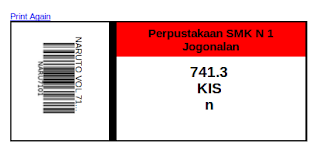
Assalamu'alaikum Wr.Wb Kali ini penulis akan share mengenai cara mencetak label beserta barcode pada SLIMS 8 (Akasia). Secara default SLIMS 8 Akasia telah tersedia fitur cetak label, cetak barcode item buku, dan juga cetak barcode nomer. Fitur ini sangat membantu pustakawan dalam mencetak keperluan perpustakaan. Ada beberapa pengguna / pustakawan menyukai pencetakan label beserta barcode secara bersamaan. Hal ini juga lebih efisien waktu. Untuk mencetak label beserta barcode, ada plugin Cetak Label Barcode  yang dibuat oleh Adhien Achmad Hadi. Plugin ini mampu mencetak label dan barcode secara bersamaan.    Mari kita pasang plugin Cetak Label Barcode 1. Download plugin Cetak Label Barcode disini https://www.dropbox.com/s/jpalb1bkfal51vc/Label-Barcode-Cendana-.zip 2.  Ekstrak file.   3. Jangan lupa untuk mem back-up file asli dari submenu.php yang terdapat pada direktori slims8-akasia/admin/modules/biibliography. Rename file tersebut menjadi s...

Pengelolaan Perpustakaan Online dengan CMS Slims 8 (Akasia)

Gambar
       Pada kesempatan ini penulis akan sharing mengenai langkah - langkah pengelolaan perpustakaan online dengan Slims Akasia. Informasi lebih lanjut mengenai Slims Akasia ( di sini ) dan langkah instalasinya ( di sini ).   1. Membuat tipe koleksi pada bibliografi     contoh : Ilmu Bahasa, Ilmu Pengetahuan, Ilmu Agama, Referensi, Novel === masuk ke menu master file -> collectio type -> add new group      2. Memberikan status item (status koleksi) === masuk ke menu master file - item status - add item status   harus diisi dengan inisial seperti contoh : R = Rusak SDP = Sedang dipinjam TDP = Tidak dapat dipinjam 3. Membuat tipe anggota membuat tipe anggota ini sangat penting karena menyangkut dengan aturan peminjaman setiap kelompok anggota, semisal guru, karyawan, dan siswa. Pasti mempunyai aturan yang berbeda. === masuk ke menu membership -> member type -> add ...

Membuat Perpustakaan Online Menggunakan Slims 8 (Akasia)

Gambar
Sebelum melakukan instalasi mari kita review dulu mengenai slims akasia. Hal - hal yang harus disiapkan sebelum melakukan instalasi : 1. Menentukan jenis koleksi buku ( laporan kerja, karya ilmiah, referensi, majalah, buku paket, dll ). 2. Menentukan tipe anggota (guru, siswa, mahasiswa). 3. Menentukan aturan peminjaman 4. Membuat kelompok dan pengguna aplikasi. Perlu diketahui 4 hal di atas sangatlah penting dalam pengelolaan perpustakaan online. Karena tanpa mempersiapkan 4 hal tersebut dalam pengelolaan tidak akan berjalan dengan optimal. Berikut adalah langkah instalasinya : 1. Pastikan sudah menginstal LAMP Server. 2. Masuk ke dokumentasi resmi slims dan download master iso nya.  http://github.com/slims/slims8_akasia 3. Setelah itu ekstrak master iso slims dengan perintah    === unzip  slims8_akasia seperti gambar di bawah 4. Setelah itu ganti hasil ekstrakan dengan nama yang mudah semisal slims dengan perintah     === mv slim...